Under Flik 6 finns information om dels möjliga installationer (kontrollpunkter, d v s de som framgår av dokumentet Ansvarsfördelning av brandskyddsarbetet i Flik 4) och dels riskinventeringspunkter. Men det viktigaste under Flik 6 är möjligheten att skapa checklistor för brandskyddskontrollanter och göra eventuella anmärkningar.
Flik 6 är brandskyddskontrollantens flik
Brandskyddskontrollantens främsta uppgift är att regelbundet (enligt årsplanen i flik 5) gå kontrollrundor och se till så att det man har kontrollansvar för (t ex handbrandsläckare och brandvarnare) fungerar som det ska. Vanligtvis får brandskyddskontrollanten ett påminnelsemail när det är dags att göra en kontroll. I grunden handlar egenkontrollen om fem enkla steg:
1. Skapa checklistan (du skapar en ny checklista varje gång det är dags för ny kontrollrunda - skapa checklistan tidigast den 1:e i kontriollmånaden).
2. Skriv ut checklistan (eller ta med den i surfplattan).
3. Gå kontrollrundan och notera (med penna eller i surfplattan) eventuella fel och brister.
4. Gör eventuella anmärkningar på checklistan när du är tillbaka vid datorn igen (om du har en surfplatta kan du naturligtvis göra anmärkningarna direkt under kontrollrundan).
5. Ändra checklistans status, d v s ange att kontrollen är utförd. Därmed är kontrollen färdig.
Skapa en checklista
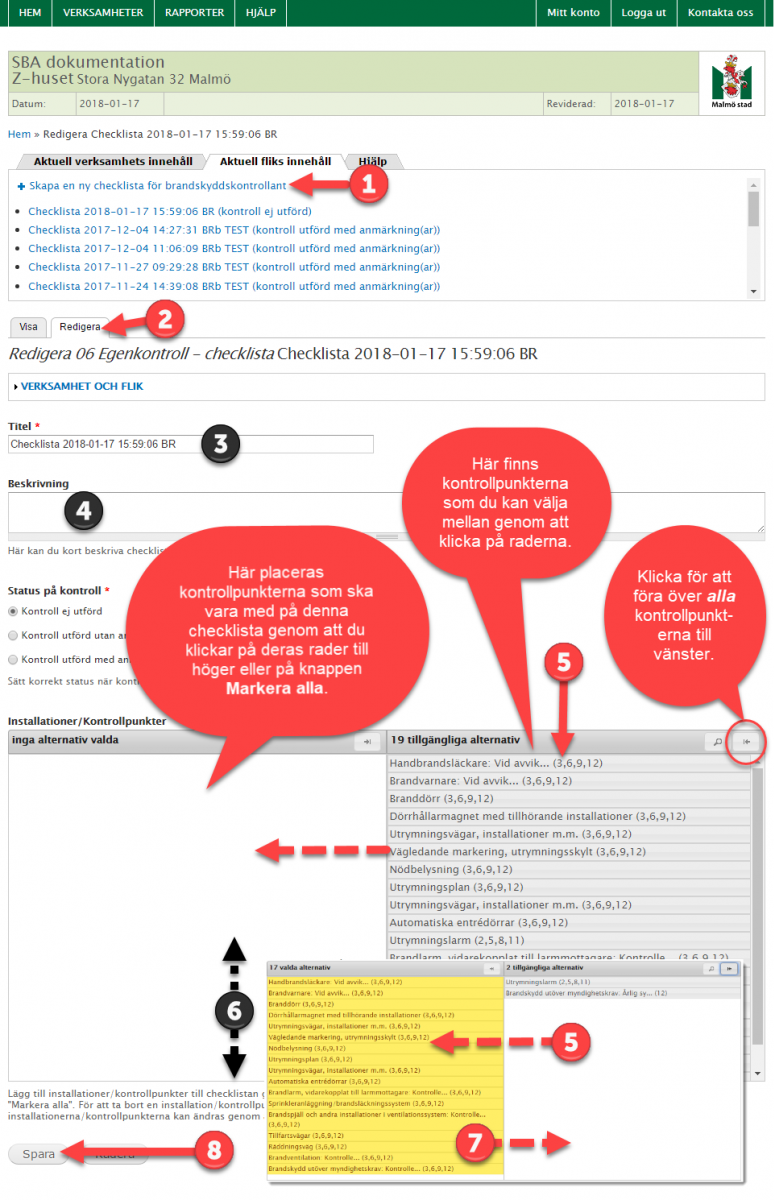
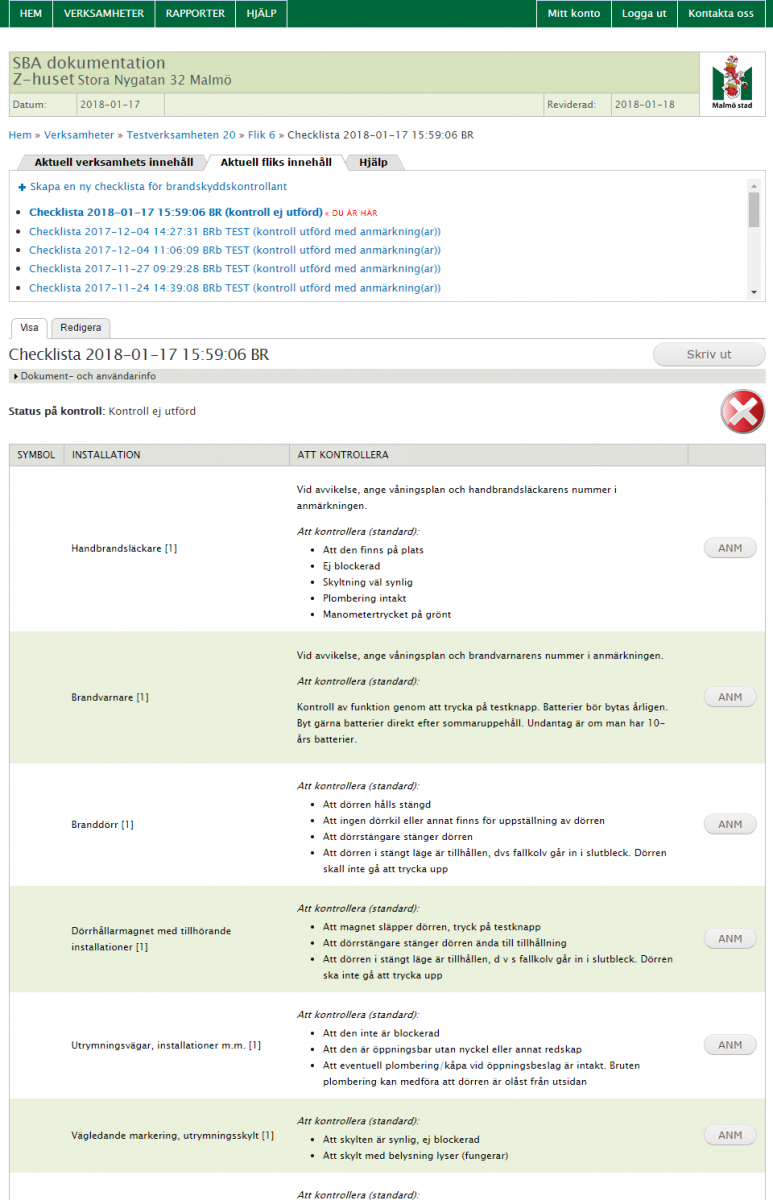
Det viktigaste under Flik 6 är möjligheten att skapa checklistor för brandskyddskontrollanter. Man ska skapa en ny checklista varje gång det är dags för ny kontrollrunda. Att skapa en ny checklista går till så här (vill du i stället se ett videoklipp, se nedanför de stegvisa instruktionerna):
- Brandskyddsansvarig eller brandskyddskontrollant klickar på länken + Skapa en ny checklista för brandskyddskontrollant som finns både på sidan Flik 6 och högst upp under systemfliken "Aktuell fliks innehåll" när man befinner sig på en sida som finns under flik 6.
- Checklistan visas strax i Redigera-läge (om inte, klicka på fliken Redigera).
- Frivilligt: Om inte datum, klockslag och initialerna på den som skapat checklistan är tillräckligt för att beskriva checklistan, kan titeln ändras. Exempelvis kan man lägga till uppgift om våningsplan eller avdelnig om det behövs.
- Frivilligt: Beskriv eventuellt checklistan i korta ordalag i textrutan Beskrivning.
- I listrutan Installationer/Kontrollpunkter visas till höger de kontrollpunkterr som finns tillgängliga att välja mellan (enligt årsplanen i flik 5). För över önskade kontrollpunkter (d v s de som ska kontrolleras denna gång) till vänstra rutan genom att klicka på deras rader. Vill du lägga över alla kontrollpunkterna kan du klicka på knappen Markera alla i övre högra hörnet Parentesen med siffror efter en kontrolluppgift (t ex "1, 4, 7, 10") syftar på de månader som kontrollpunkten ska kontrolleras enligt årsplanen i flik 5. Om samma kontrollpunkt används mer än en gång, anges för tydlighets skull de första 10 tecknen av den särskilda kommentar som man bör ha angett på årsplanen. Läs mer om detta i hjälpen för årsplanen.
- Frivilligt: Sortera om ordningen på valda kontrolluppgifter genom att dra en rad till önskat läge. Sorteringen kan ha betydelse om man vill ha kontrolluppgifterna i den ordning i vilken man genomför kontrollen.
- Ta bort en vald kontrolluppgift genom att klicka på den.
- Spara checklistan.
- Skriv ut checklistan (t ex genom att klicka på knappen Skriv ut eller välja Arkiv > Utskrift eller trycka Ctrl+P) och ta med den ut på kontrollen. Om du har en surfplatta, räcker det förstås att ta med den (ingen utskrift behövs).
Videoklipp: Skapa en checklista (5:17 min)
Ange att kontrollen har utförts (status på checklista)
När kontrollen har utförts (med eller utan anmärkningar), ska du ange status på checklistan. Statusen anger om checklistan har använts, alltså om kontrollen har utförts. Om det fanns saker att anmärka på kan du ändra status på checklistan i samband med att du för in anmärkningar, se nedan. Så här ändrar du checklistans status:
- Öppna checklistan.
- Klicka på flicken Redigera.
- Under Status på kontroll markerar du antingen alternativet Kontroll utförd utan anmärkning eller Kontroll utförd med anmärkning(ar) (beroende på vilket som stämmer).
- Spara checklistan.
Videoklipp: Sätta status på checklista (2:52 min)
Göra en anmärkning (om något är fel)
Under kontrollen kan du på utskriften göra eventuella anmärkningar (du ska endast göra anmärkningar om det är något fel). När du är färdig med kontrollen, kan du föra in eventuella anmärkningar i systemet på följande vis:
- Öppna checklistan.
- Klicka på knappen ANM till höger på den rad där en anmärkning ska föras in.
- Precisera vid behov vilken installation det gäller genom att redigera textrutan Installation.
- Ange kontrollantens namn i den nedfällningsbara listrutan Kontrollant.
- Ange datum och tid för anmärkningen under Anmärkning.
- Formulera anmärkningen i textrutan Anmärkning. Det är här även möjligt - om det skulle behövas - att länka till exempelvis ett foto på felet som man har sparat som bilaga under flik 10 (exempelvis i ett dokument som man har kallat "Egenkontroll - bilder"), se frågan "Hur länkar man till en sida eller en fil?" på Hjälp-sidan Frågor och svar. Ett foto kan ibland säga mer än en text! I rutan finns (sedan 2015-03-19) inom klammer den eventuella verksamhetsspecifika kommentar som man har angett för kontrolluppgiften (t ex för att särskilja kontrolluppgifter om samma kontrolluppgift angetts mer än en gång i årsplanen). Läs mer om detta i hjälpen för årsplanen. Denna text kan raderas om den för anmärkningen är onödig.
- Om det som anmärkts har åtgärdats under kontrollen fylls datum, tid och åtgärdskommentar i under Åtgärdat.
- Spara anmärkningen genom att klicka på knappen Spara. Anmärkningen placeras både nedanför checklistan och i dokumentet Resultat av utförda kontroller (anmärkningar) under Flik 7.
- Följ instruktionerna i den gula obs-rutan för att gå vidare.
Visa och redigera (följa upp) en anmärkning
Att visa eller redigera en anmärkning under Flik 6 görs på följande vis:
- Öppna som brandskyddsansvarig eller brandskyddskontrollant checklistan som innehåller anmärkningen.
- Nedanför checklistan ser du en lista över de anmärkningar som hör till checklistan.
- Klicka anmärkningens installationsnamn och anmärkningen visas. Här visas även kontrollantens namn (vilket inte visas i listan).
- Klicka på fliken Redigera för att redigera anmärkningen (ändra någon uppgift eller lägga till datum och tid för åtgärd samt åtgärdskommentar).
- Spara anmärkningen genom att klicka på knappen Spara.
- Följ instruktionerna i den gula obs-rutan för att gå vidare.
Obs! Som brandskyddsansvarig eller brandskyddskontrollant kan du även redigera en anmärkning genom att öppna dokumentet Resultat av utförda kontroller (anmärkningar) under Flik 7 (och följa stegen från steg 3 ovan).
Radera en anmärkning
Man kan inte radera en anmärkning under Flik 6, men däremot under Flik 7. Om man har full behörighet ("dokumentatör") kan anmärkningar raderas på följande vis:
- Öppna dokumentet Resultat av utförda kontroller (anmärkningar) som finns under Flik 7.
- Klicka anmärkningens installationsnamn och anmärkningen visas.
- Klicka på fliken Redigera.
- Radera anmärkningen genom att klicka på knappen Radera och sedan bekräfta genom att klicka på knappen Radera igen.